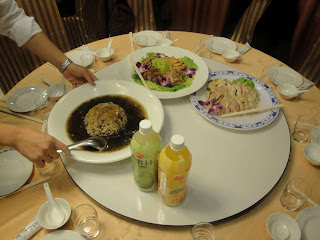
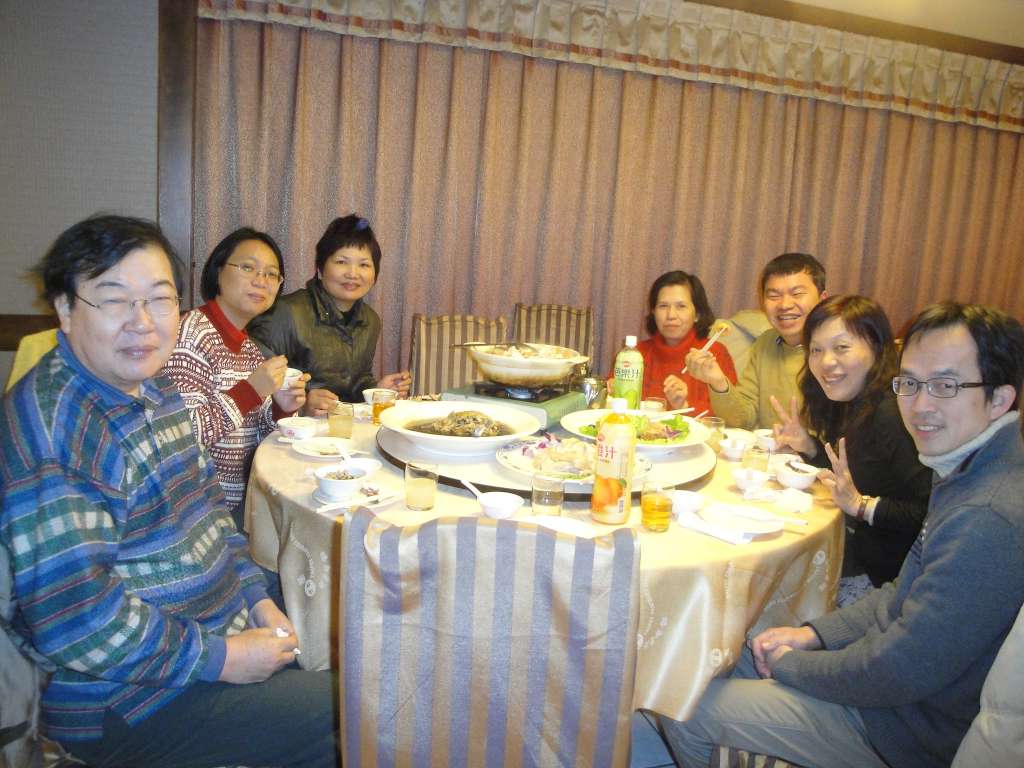
菜單:
1.竹笙肚片盅(變加大的大砂鍋)
2.四色大拼盤
3.髮菜西魯翅
4.芝香沙拉蝦
5.沙茶煨蹄參
6.貴妃水晶雞
7.彩椒爆牛柳
8.蔥油鮮鱸魚
9.冬菇燴青蔬
10.同場加映:炒豆苗(感謝老闆招待)
11.港式美點:鴻兔大展豆沙包
12.應時水果:柳丁切盤
臺北市立弘道國民中學總務處,位於臺北市公園路21號經緯樓一樓,電話02-23715520轉500、510、520、550,傳真02-23719399


在長篇大論或計畫完成且插入頁碼之後,接下來就是製作目錄並自動對應頁碼了。在長文件中目錄與對應頁碼不必自己打,Word可以幫我們設定好,在Word 2010中目錄的製作步驟如下:(同學們,有空一定要將在Word插入頁碼及設定目錄這兩招學好,以後不論是當研究生寫論文或是日後工作向你的長官提案時一定用得著喔!!)
1.決定目錄要分成幾個階層:
如資料中常會分章與節兩個階層,本例以兩個階層為例。
2.設定章節標題及其對應階層:
開啟已經插入頁碼的文件,左擊[檢視]>>[大綱模式],到文件中以[Ctrl]+左擊逐一選取各章的標題後,點選[顯示階層](第一層為文本)選單的[階層1],接下來再以到文件中以[Ctrl]+左擊逐一選取各節的標題後,點選[顯示階層]單的[階層2],最後左擊[關閉大綱檢視]完成章標題與節標題的設定。
3.插入目錄:
3-1.將游標移到目錄頁,左擊[參考資料]>>[目錄],此時大綱工具列最左邊會多出一個目錄的按鈕,左擊該按鈕的[插入目錄]選項,會彈出[目錄]對話方塊。
3-2.左擊[目錄]對話方塊右下方的[選項],將目錄選項對話方塊的捲軸往下捲,會看到打勾的標題1-標題3等三個階層,但本例只設定標題1及標題2兩個階層,故須刪除標題3這個[目錄階層]空格中的3,按下兩次[確定]後目錄就自動完成目錄及對應的頁碼。
4.調整目錄及重新對應頁碼:
4-1.Word所產生的目錄還需要稍微調整一下,只要選取整個目錄,接著可以修改目錄字型、字體大小粗細、行距及標題名稱的內容。
4-2.調整目錄內容或是到文件中整理文件內容時,可能會造成目錄所對應的頁碼會亂掉,別緊張,只要右擊目錄後選擇[更新功能變數],在彈出的[更新目錄]對話方塊選[更新頁碼]即可。若選到更新整個目錄就又會恢復到調整前的設定而做白工,因此別選錯了。
##注意,文件若設定好了目錄後,文件頁面的左邊有些標題會出現小黑點,切記不要刪除,這些黑點代表這份文件是透過Word產生目錄,在文件列印時這些黑點不會出現。
校務中程發展計畫第一頁是封面頁,第二頁行政人員簽章頁,第三頁是目錄頁,此三頁都不要頁碼,而要從第四頁目次開始印出頁碼1,在Word 2010要怎麼搞定呢?請參考情況三:
<這是一定要的>原有檔案先備份:
情況一:首頁不設頁碼
1.清除所有頁碼。
2.游標移至第一頁的文字末端,左擊 [版面配置] >> [分隔設定] >> [分節符號] >> [下一頁]。(有時會新增一個空白頁,把該空白頁刪除即可)。
3.左擊第二頁頁尾 >>選[插入]>>[頁碼]>>[頁碼底端]>>[純數字2]讓頁碼位置位於頁碼底端的中央。接著左擊[頁碼]>>[頁碼格式],[數字格式]選[1、2、3...],[起始頁碼],將起始頁碼設為1,此時第三頁的頁碼就會變成1。
4.左擊第二頁頁尾兩下,取消[連結到前一節]>>,回第一頁頁尾將第一頁頁碼1移除(在不出現八個定位點的前提下刪除頁碼),此時第一至第二頁頁碼全都會被移除。
情況二:前兩頁不設頁碼(從第三頁才開始設頁碼1)
1.清除所有頁碼。
2.游標移至第二頁的文字末端,左擊 [版面配置] >> [分隔設定] >> [分節符號] >> [下一頁]。(有時會新增一個空白頁,把該空白頁刪除即可)。
3.左擊第三頁頁尾 >>選[插入]>>[頁碼]>>[頁碼底端]>>[純數字2]讓頁碼位置位於頁碼底端的中央。接著左擊[頁碼]>>[頁碼格式],[數字格式]選[1、2、3...],[起始頁碼],將起始頁碼設為1,此時第三頁的頁碼就會變成1。
4.左擊第三頁頁尾兩下,取消[連結到前一節]>>,回第一頁頁尾將第一頁頁碼1移除(在不出現八個定位點的前提下刪除頁碼),此時第一至第二頁頁碼全都會被移除。
#5.如果第一至二頁的頁碼要改成I、II、III等其他格式怎麼改?
5-1.左擊第一頁頁尾>>選[插入]>>[頁碼]>>[頁碼底端]>>[純數字2]讓頁碼位置位於頁碼底端的中央。
5-2.左擊[頁碼]>>[頁碼格式],[數字格式]選[I、II、III...],[起始頁碼],將起始頁碼設為I,此時第一至二頁的頁碼就會變成I、II,第三頁的頁碼就從1開始。
情況三:前三頁不設頁碼(從第四頁才開始設頁碼1)
1.清除所有頁碼。
2.游標移至第三頁的文字末端,左擊 [版面配置] >> [分隔設定] >> [分節符號] >> [下一頁]。(有時會新增一個空白頁,把該空白頁刪除即可)。
3.左擊第四頁頁尾 >>選[插入]>>[頁碼]>>[頁碼底端]>>[純數字2]讓頁碼位置位於頁碼底端的中央。接著左擊[頁碼]>>[頁碼格式],[數字格式]選[1、2、3...],[起始頁碼],將起始頁碼設為1,此時第四頁的頁碼就會變成1。
4.左擊第四頁頁尾兩下,取消[連結到前一節]>>,回第一頁頁尾將第一頁頁碼1移除(在不出現八個定位點的前提下刪除頁碼),此時第一至第三頁頁碼全都會被移除。
#5.如果第一至三頁的頁碼要改成I、II、III等其他格式怎麼改?
5-1.左擊第一頁頁尾>>選[插入]>>[頁碼]>>[頁碼底端]>>[純數字2]讓頁碼位置位於頁碼底端的中央。
5-2.左擊[頁碼]>>[頁碼格式],[數字格式]選[I、II、III...],[起始頁碼],將起始頁碼設為I,此時第一至三頁的頁碼就會變成I、II、III,第四頁的頁碼就從1開始。